Key Takeaway
Benutzerdefinierte Middleware eliminieren
Ersetzen Sie fragile, fest codierte REST-API-Knoten durch einen einzigen, gepflegten Connector, der auf mehr als 7.000 Dienste skaliert.
Bidirektionale Architektur
Erfahren Sie, wie Sie Entscheidungsergebnisse per Webhooks versenden und externe Ereignisse abrufen, um Logikabläufe automatisch auszulösen.
Asynchrone Verarbeitung
Beherrschen Sie das Muster „Start Job“ → „Find Job Info“, um lang laufende Berechnungen ohne Timeouts zu verarbeiten.
Die Integrationssteuer ist passé
Jahrelang war die Implementierung einer Decision Engine mit einer versteckten „Steuer“ verbunden – Integrationsaufwand.
Während die Logik selbst, Preisregeln, Risikobewertungen oder Berechtigungsprüfungen, zentralisiert und sauber war, war die technische Verbindung zur Außenwelt unübersichtlich. Wenn Ihre Rule Engine Kunden per E-Mail informieren, ein CRM aktualisieren und einen Slack-Kanal benachrichtigen sollte, mussten Sie für jeden Dienst eigene REST-API-Handler entwickeln.
Der bisherige Weg: Fragiler eigener Code
In einer herkömmlichen Konfiguration (dem „Integrationsalbtraum“) glich ein einzelner Decision Flow oft einem Flickwerk aus Logik und Infrastrukturcode:
- Sie mussten einzelne API-Endpunkte für SendGrid, Salesforce oder Google Sheets konfigurieren.
- Sie mussten OAuth-Tokens und Authentifizierungs-Header manuell verwalten.
- Wenn Salesforce seine API-Version änderte, funktionierte Ihre Entscheidungsregel nicht mehr.
Ihre saubere Geschäftslogik war mit technischen Altlasten überladen. Statt sich auf „Wenn Risiko > 60, dann ablehnen“ zu konzentrieren, musste Ihr Team Verbindungs-Timeouts untersuchen.
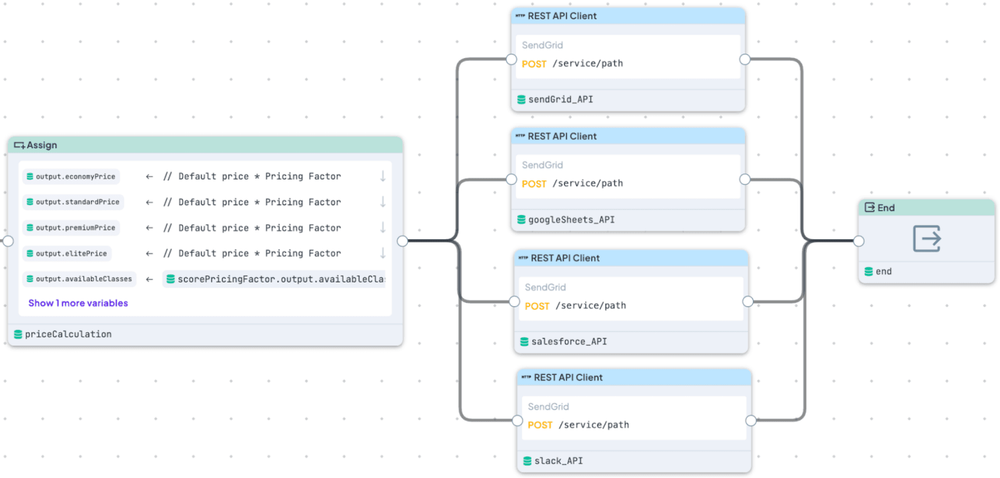
Integrationsaufwand mit 4 REST-API-Integrationsknoten – jeweils mit komplexen Endpunkt- und Authentifizierungskonfigurationen
Der neue Weg: Logik und Transport trennen
Die bidirektionale Integration von DecisionRules und Zapier behebt diesen Architekturfehler, indem sie Entscheidungslogik vom Datentransport entkoppelt.
- Durch die Verwendung von Zapier als Middleware entfernen Sie die Integrationslogik vollständig aus Ihrer Rule Engine.
- DecisionRules konzentriert sich ausschließlich auf die Berechnung des Ergebnisses.
Zapier übernimmt Authentifizierung, Wiederholungsversuche und Formatierung für mehr als 7.000 nachgelagerte Anwendungen.
Das Ergebnis ist ein System, in dem ein neuer Benachrichtigungskanal 15 Minuten Konfiguration statt 8 Stunden Entwicklung erfordert.
Teil 1: Nachgelagerte Aktionen auslösen (DecisionRules → Zapier)
Mit diesem Muster kann Ihr Integrations-Flow nach Abschluss automatisch Aktionen in verbundenen Apps auslösen.
Schritt 1: Einen Zapier-Webhook erstellen
Erstellen Sie zunächst in Zapier einen „Empfangspunkt“ – einen Webhook, der Benachrichtigungen von DecisionRules auffängt, sobald etwas Wichtiges passiert.
- Melden Sie sich bei Ihrem Zapier-Konto an und klicken Sie auf Create Zap.
- Wählen Sie als Trigger Webhooks by Zapier.
- Wählen Sie Catch Hook als Trigger-Ereignis.
- Zapier generiert eine eindeutige Webhook-URL; kopieren Sie diese URL, Sie benötigen sie im nächsten Schritt.
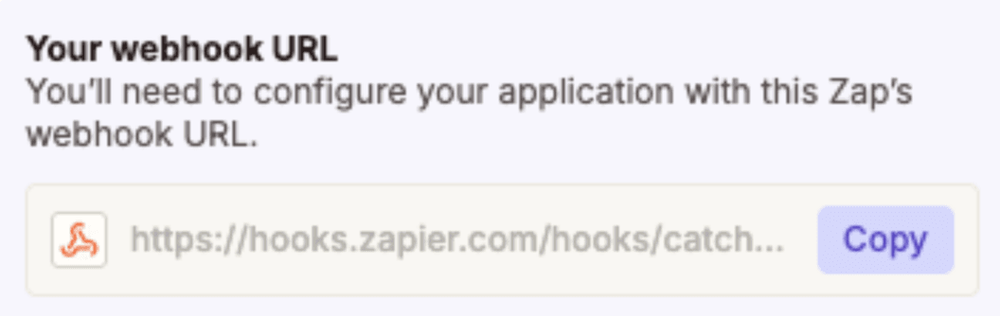
Die Webhook-URL, die Sie kopieren müssen
Schritt 2: Den Webhook in DecisionRules konfigurieren
Geben Sie DecisionRules nun an, wohin Benachrichtigungen gesendet werden sollen.
- Navigieren Sie in DecisionRules zu Space → Webhooks (linke Seitenleiste).
- Klicken Sie auf + Add Webhook hinzufügen.
- Konfigurieren Sie Ihren Webhook:
- Endpunkt-URL: Fügen Sie Ihre Zapier-Webhook-URL ein.
- Alias: Geben Sie ihm einen einprägsamen Namen (z. B. *insurance-pricing-prod*).
- Zu sendende Ereignisse: Wählen Sie aus, wann Benachrichtigungen ausgelöst werden sollen:
- `JOB.COMPLETED` – Wenn Ihr Flow erfolgreich abgeschlossen wurde.
- `JOB.CANCELED` – Wenn die Verarbeitung manuell beendet wird.
- `JOB.ERROR` – Wenn ein Fehler auftritt
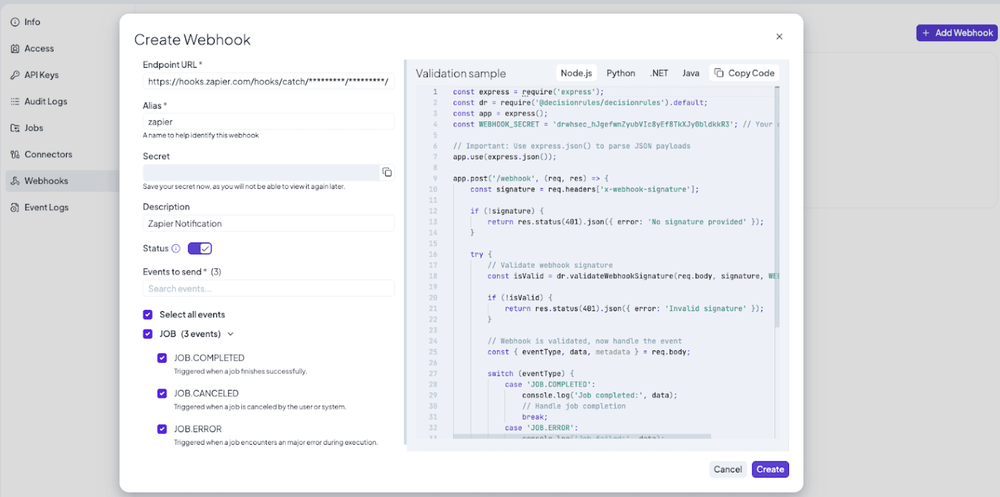
Dialog zur Webhook-Konfiguration mit Endpunkt-URL, Alias-Feld und Ereignis-Checkboxen
Schritt 3: Webhook zu Ihrem Integrations-Flow hinzufügen
Wichtiges Detail: Webhooks funktionieren nur mit Integrations-Flows und nicht mit normalen Decision Flows. Warum? Integrations-Flows sind für lang laufende, asynchrone Prozesse ausgelegt und ideal zum Auslösen externer Aktionen.
For this example, we'll use the Insurance Pricing from Telematics template:
- Find the template: Click the plus icon in main menu → Search for Insurance Pricing from Telematics → Click Use Template. Or find the template here.
- Switch to Integration Flow: Look at the top right corner → Click the Decision Flow button → Select Integration Flow.
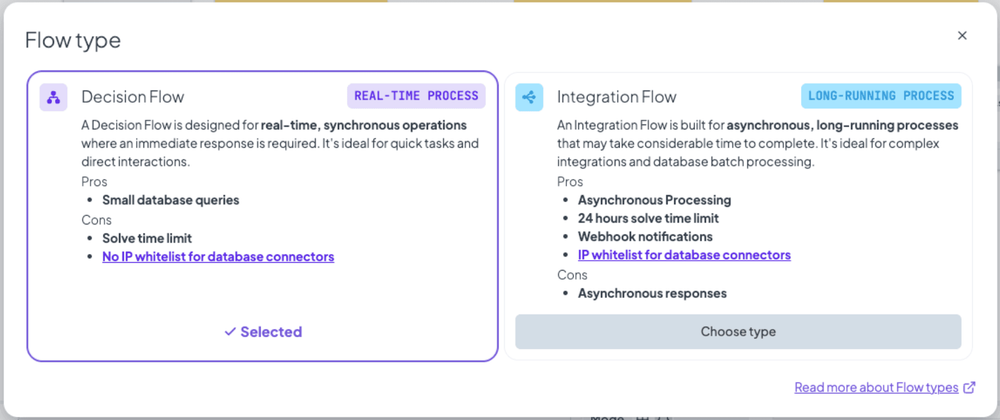
Dialog mit dem Unterschied zwischen Decision Flow (Echtzeit) und Integration Flow (asynchron, Webhooks aktiviert)
3. Add your webhook: Click the Webhooks button → Select the webhook you just created → Click OK.
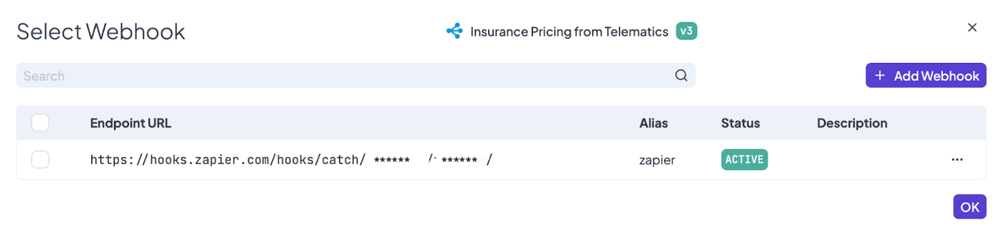
Webhook-Auswahldialog mit dem konfigurierten Webhook in der Liste
That's it. Your flow is now connected. Every time this flow runs and reaches a conclusion, it automatically pings your Zapier webhook with all the relevant data.
Schritt 4: Zapier-Workflow-Logik einrichten
Zurück in Zapier, müssen Sie festlegen, was beim Eintreffen dieser Benachrichtigungen geschieht.
- Test your webhook: Run your DecisionRules flow once to send sample data to Zapier (this helps Zapier understand the data structure).
- Add conditional routing: Add a Paths step in your Zapier workflow, think of paths as different branches, each handling a different outcome.
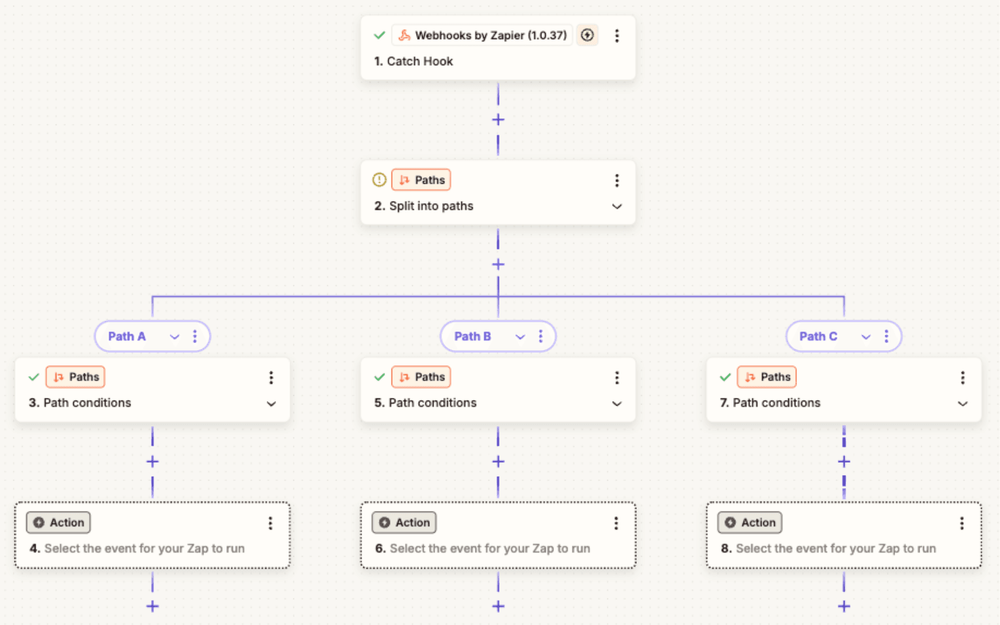
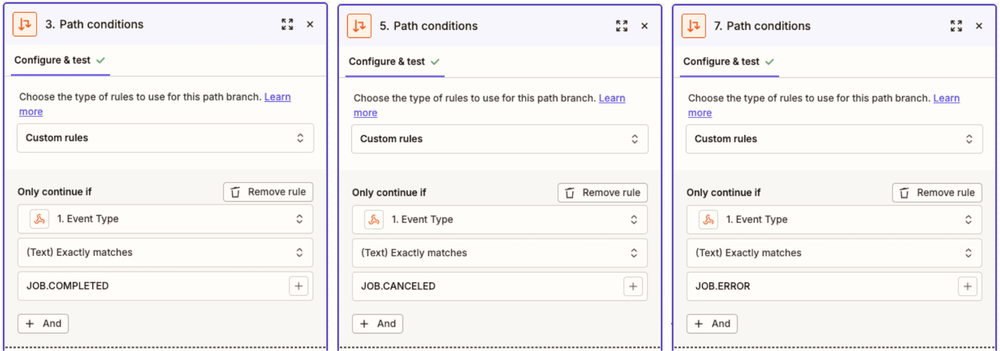
Paths konfigurieren:
Pfad A – Erfolgsbehandlung:
Bedingung: Ereignistyp entspricht genau `JOB.COMPLETED`
Aktionen: Genehmigungs-E-Mail an Kunden senden, Salesforce-Opportunity erstellen, Google Sheets aktualisieren.
Pfad B – Fehlerbehandlung:
Bedingung: Ereignistyp entspricht genau `JOB.ERROR`
Aktionen: IT-Team in Slack benachrichtigen, Jira-Ticket erstellen.
Pfad C – Manuelle Prüfung:
Bedingung: Ereignistyp entspricht genau `JOB.CANCELED`
Aktionen: Aufgaben in Asana erstellen, Manager benachrichtigen.
Zapier-Workflow: Catch Hook → Aufteilung in Paths → Jeder Pfad hat eigene Bedingungen und Aktionen
Das Ergebnis: Eine Konfiguration, unbegrenzte Verbindungen
Jeder „Action“-Knoten in diesen Pfaden kann eine der mehr als 7.000 Zapier-Anwendungen verwenden. Sie haben einen vollständig automatisierten Ablauf von der Entscheidung bis zur Aktion erstellt – ohne eine einzige Zeile Integrationscode zu schreiben.
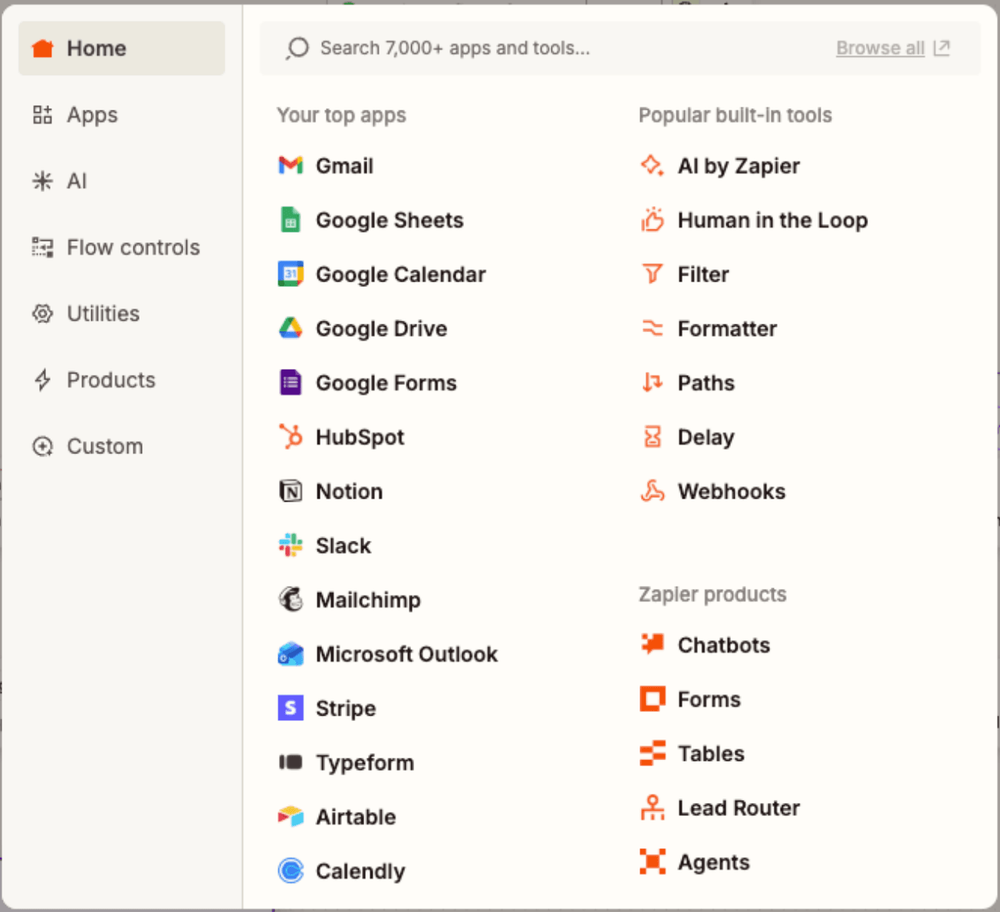
Jeder Aktionsknoten in Zapier kann eine von mehr als 7.000 Anwendungen sein
Praxistipp: Sie könnten zwar drei separate Webhooks erstellen, aber ein Webhook mit Paths hält die Konfiguration übersichtlicher und leichter wartbar.
Teil 2: DecisionRules-Flows durch externe Ereignisse starten
Drehen wir nun den Spieß um: Statt dass DecisionRules Benachrichtigungen versendet, konfigurieren wir externe Ereignisse – etwa einen neuen Lead, eine Formulareinsendung oder eine Zahlung –, die DecisionRules automatisch aktivieren.
Ihre Optionen verstehen: synchron vs. asynchron
Wenn Sie DecisionRules als Aktion in Zapier hinzufügen, sind Sie nicht auf einen einzigen „Run“-Befehl beschränkt. Ihnen steht eine Reihe von Tools für unterschiedliche architektonische Anforderungen zur Verfügung:
- Solve Rule: Für Geschwindigkeit entwickelt. Verwenden Sie es für synchrone Entscheidungen, bei denen Sie sofort eine Antwort benötigen. Die Regel wird ausgeführt und das Ergebnis unmittelbar zurückgegeben.
- Start Job: Das Arbeitstier. Es startet einen Integrations-Flow und eignet sich für komplexe Prozesse mit externen APIs oder mehreren verketteten Entscheidungen. Da der Ablauf asynchron ist, startet Zapier den Job und arbeitet ohne Warten weiter.
- Find Job Info: Die Statusprüfung. Damit können Sie einen laufenden Integrations-Flow abfragen und feststellen, ob er beendet ist, noch verarbeitet wird oder einen Fehler aufweist.
- Cancel Job: Der Ausschalter. Stoppt einen laufenden Integrations-Flow, wenn sich Daten ändern und das Ergebnis nicht mehr benötigt wird.
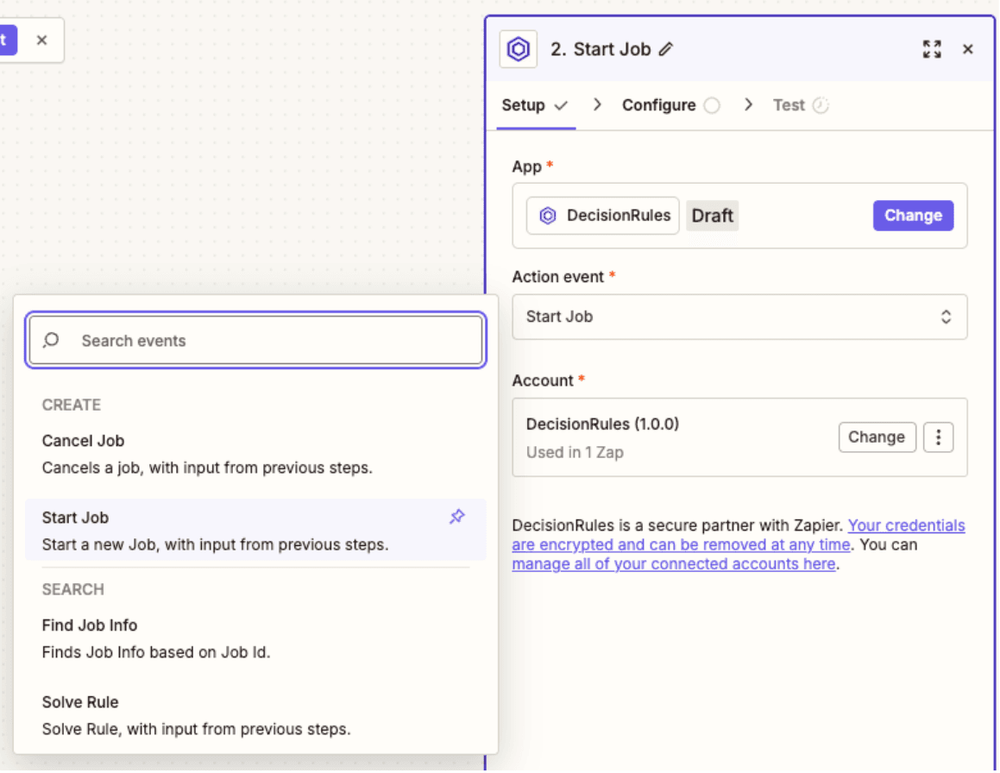
DecisionRules-Aktionsoptionen in Zapier
Das Szenario: Automatisierte Telematik-Preisgestaltung
Für dieses Beispiel verwenden wir die Aktion Start Job mit der Vorlage Insurance Pricing aus Telematik. Stellen Sie sich vor, Ihre Versicherung erfasst das Fahrverhalten. Wenn Rohdaten in einem Google Sheet eingehen, soll die Zeile automatisch übernommen, ein personalisierter Risikoscore berechnet und die Preisstufen.
Schritt 1: Trigger einrichten (Google Sheets)
Zunächst benötigen Sie etwas, das den Workflow auslöst:
- Wählen Sie den Trigger: Google Sheets → New or Updated Spreadsheet Row.
- Verbinden Sie Ihr Google-Sheets-Konto.
- Wählen Sie das Tabellenblatt aus, in dem die Telematikdaten erfasst werden.

Beispiel eines Google Sheets
Schritt 2: DecisionRules-Aktion hinzufügen
Jetzt wird es interessant:
- Klicken Sie auf die Schaltfläche + , um eine Aktion hinzuzufügen.
- Suchen Sie im App-Verzeichnis nach DecisionRules .
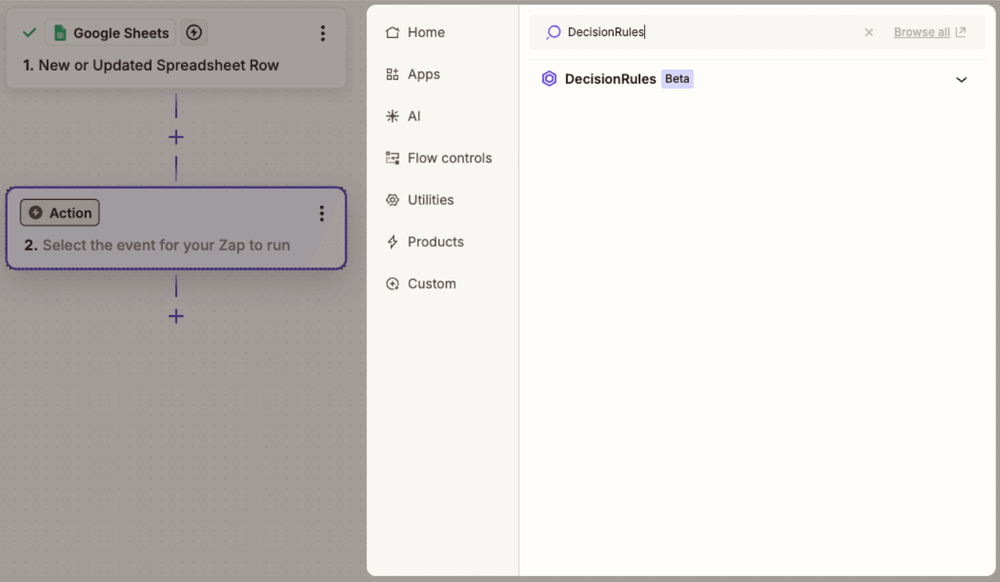
Zapier-App-Suche mit DecisionRules
3. Wählen Sie DecisionRules → Wählen Sie Start Job.
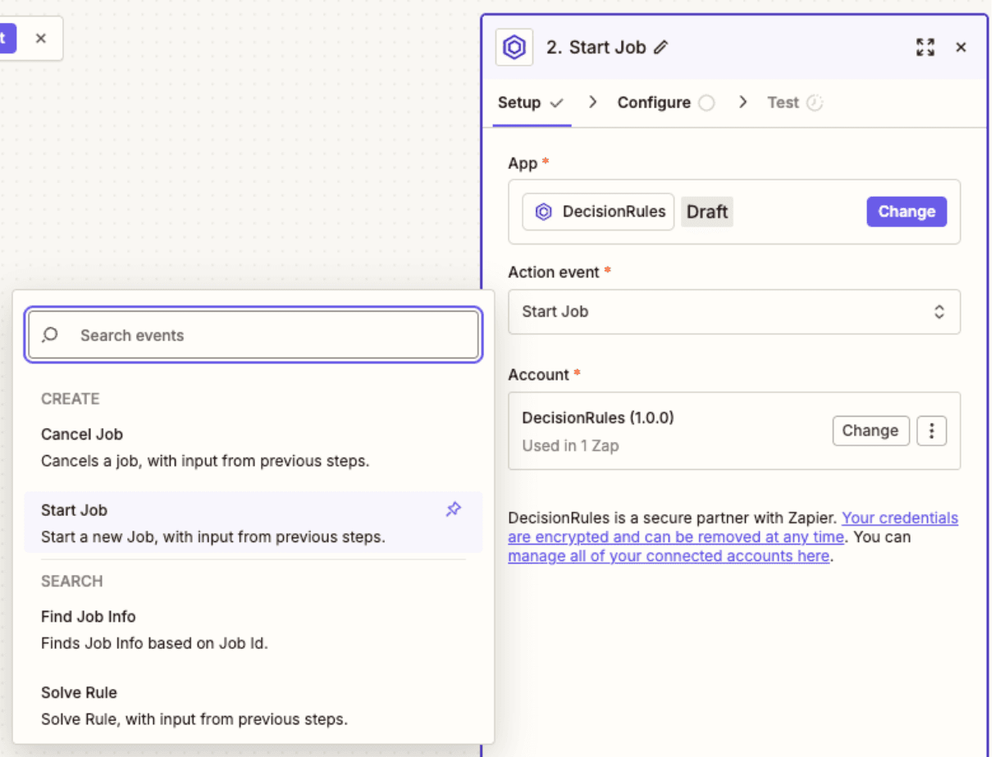
Konfigurationsfenster der Start-Job-Aktion
4. Konto verbinden: Zapier fordert Sie auf, Ihr DecisionRules-Konto zu verbinden (einmalige Einrichtung – die Zugangsdaten werden verschlüsselt und sicher gespeichert).
Schritt 3: Job konfigurieren
Geben Sie Zapier an, welcher Integrations-Flow ausgeführt und welche Daten gesendet werden sollen:
1. Flow auswählen: Wählen Sie Insurance Pricing aus Telematik aus dem Dropdown-Menü.
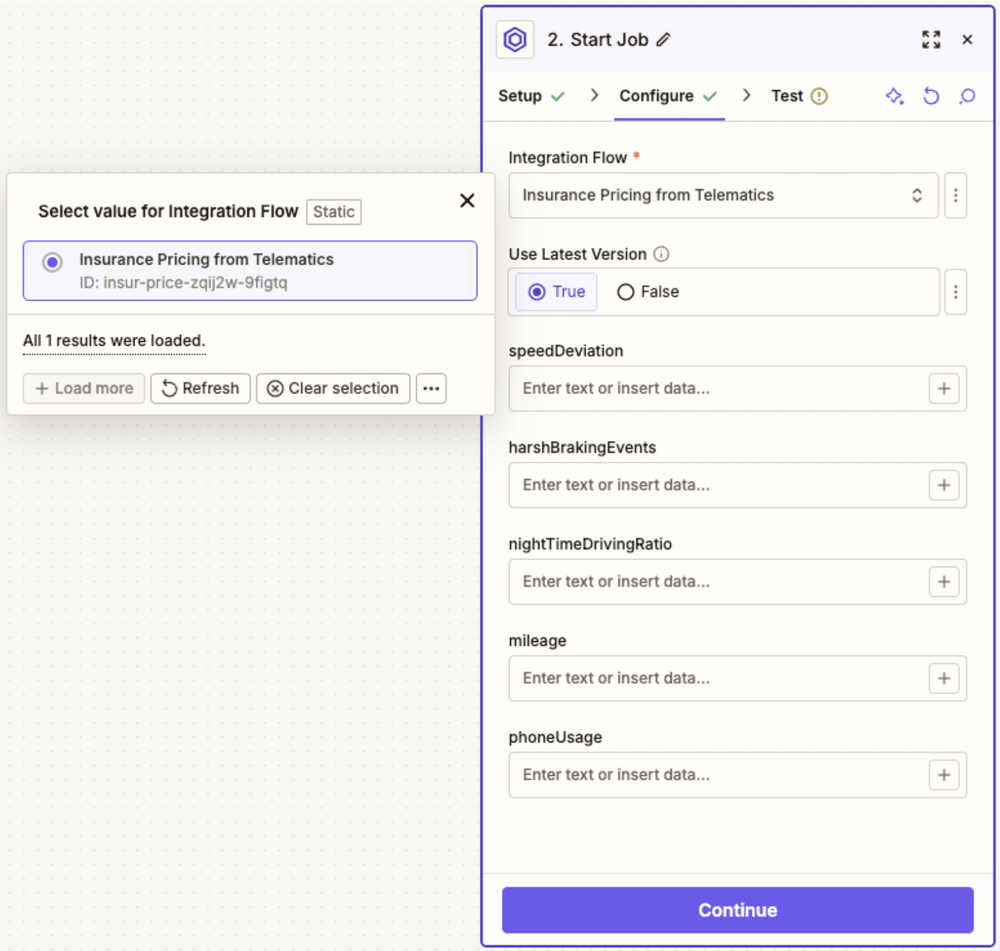
Dropdown-Menü mit verfügbaren Integrations-Flows
2. Felder zuordnen: Hier wird es besonders nützlich: Sie können Daten aus Ihrem Trigger direkt den Flow-Eingaben zuordnen. Zapier macht diesen Vorgang visuell und intuitiv.
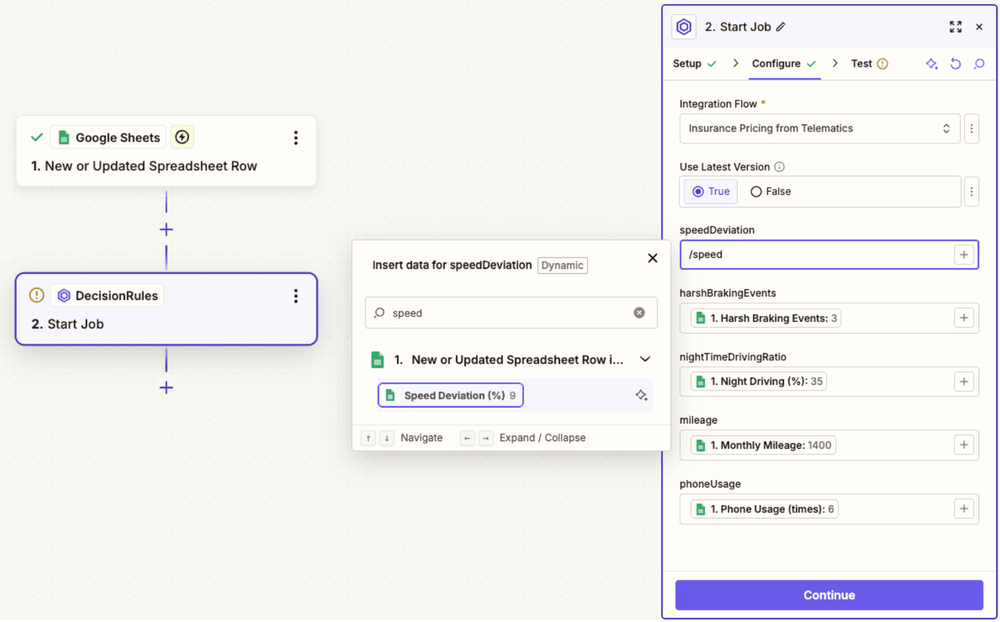
Zapier zeigt Dropdown-Menüs zur Zuordnung von Google-Sheets-Spalten zu DecisionRules-Eingaben
Das war’s. Kein Code erforderlich. Klicken Sie einfach und wählen Sie Ihre Felder aus den Dropdown-Menüs.
Schritt 4: Asynchrone Ausführung verstehen
Hier ist ein wichtiger Punkt: Beim Testen der Start-Job-Aktion sehen Sie die berechneten Preisergebnisse nicht sofort. Warum? Weil Integrations-Flows asynchron ausgeführt werden.
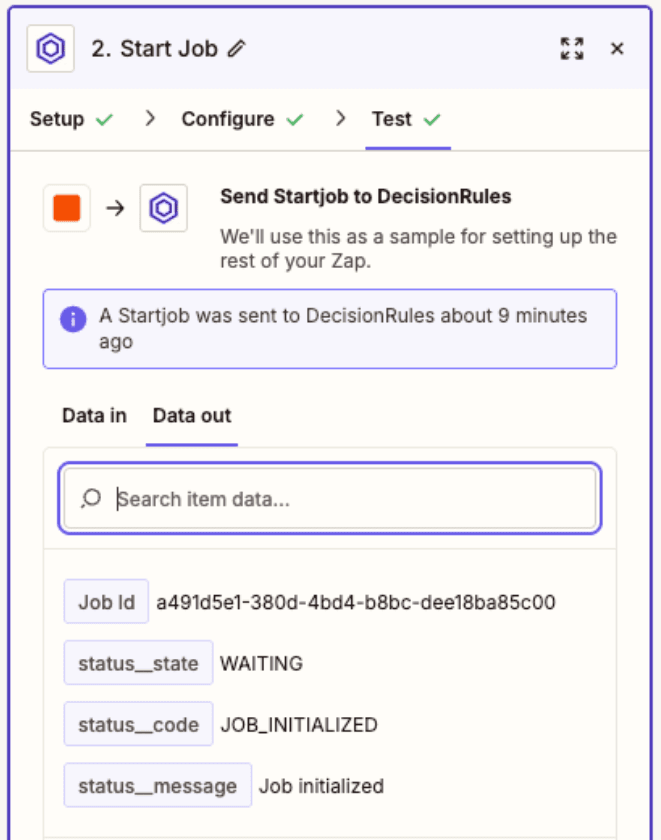
Start-Job-Ausgabe mit Job-ID, status_state, status_code und status_message
Die Start-Job-Aktion gibt nur die Bestätigung zurück, dass der Job initialisiert wurde – einschließlich Job-ID und Status. Das ist beabsichtigt: Integrations-Flows können Zeit benötigen, insbesondere beim Aufruf externer APIs oder der Verarbeitung komplexer Logik.
Im Bereich Jobs in DecisionRules können Sie jedoch bestätigen, dass der Job erfolgreich ausgeführt wurde:

DecisionRules-Jobs-Ansicht mit abgeschlossenem Job und Ausführungszeit von 567 ms
Schritt 5: Ergebnisse abrufen
Wie erhalten Sie nun die tatsächliche Ausgabe Ihres Flows? Verwenden Sie die Aktion Find Job Info.
- Fügen Sie eine weitere DecisionRules-Aktion hinzu: DecisionRules → Find Job Info.
- Job-ID übergeben: Ordnen Sie die Job-ID aus Ihrer Start-Job-Aktion zu.
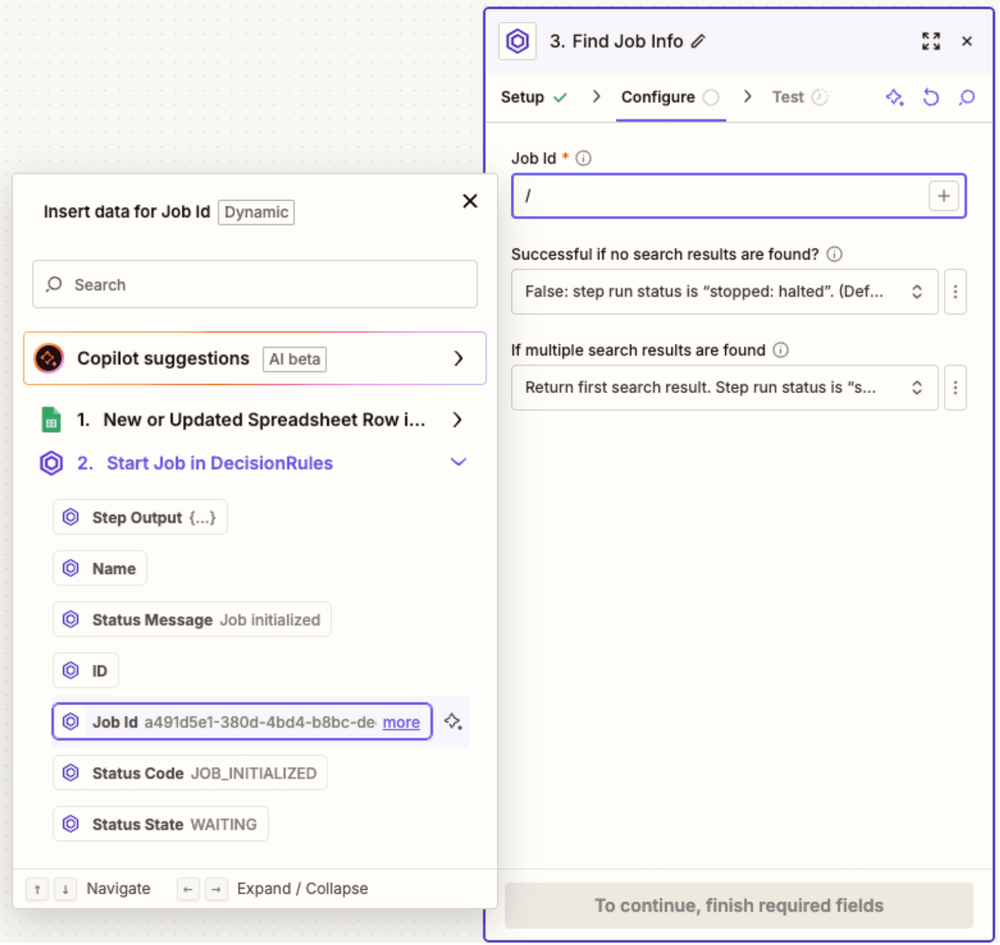
Find-Job-Info-Konfiguration mit einer aus Schritt 2 (Start Job) übernommenen Job-ID
3. Aktion testen: Beim Testen sehen Sie die vollständige Ausgabe Ihres DecisionRules-Flows.
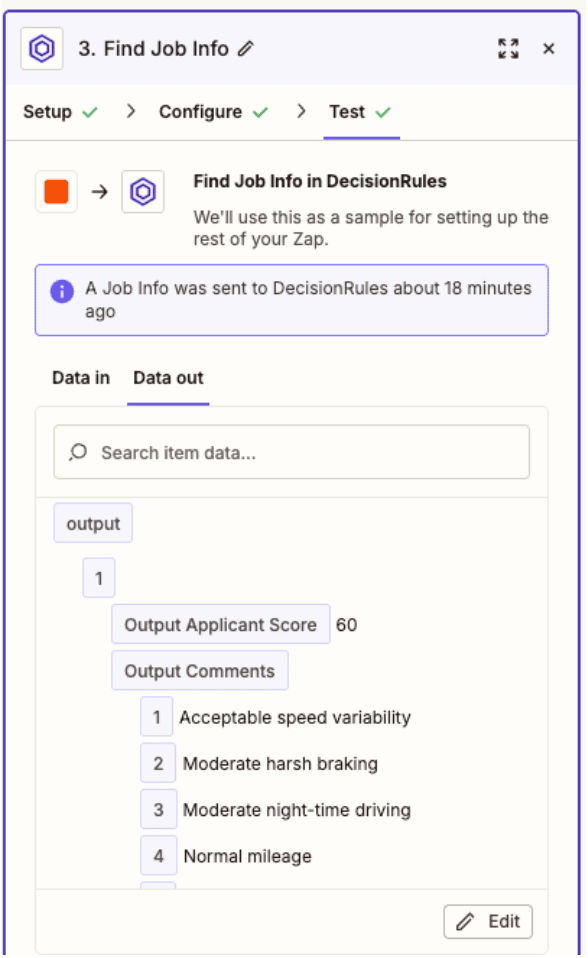
Beispielausgabe nach der Ausführung des Insurance-Pricing-aus-Telematik-Flows
Schritt 6: Kreislauf schließen (Tabelle aktualisieren)
Nachdem die Daten berechnet wurden, schließen Sie den Kreislauf, indem Sie Ihr Google Sheet mit den Ergebnissen aktualisieren:
- Google-Sheets-Aktion hinzufügen → Update Spreadsheet Row.
- Ausgaben zuordnen: Verbinden Sie die Find-Job-Info-Ausgaben mit den Spalten Ihrer Tabelle.
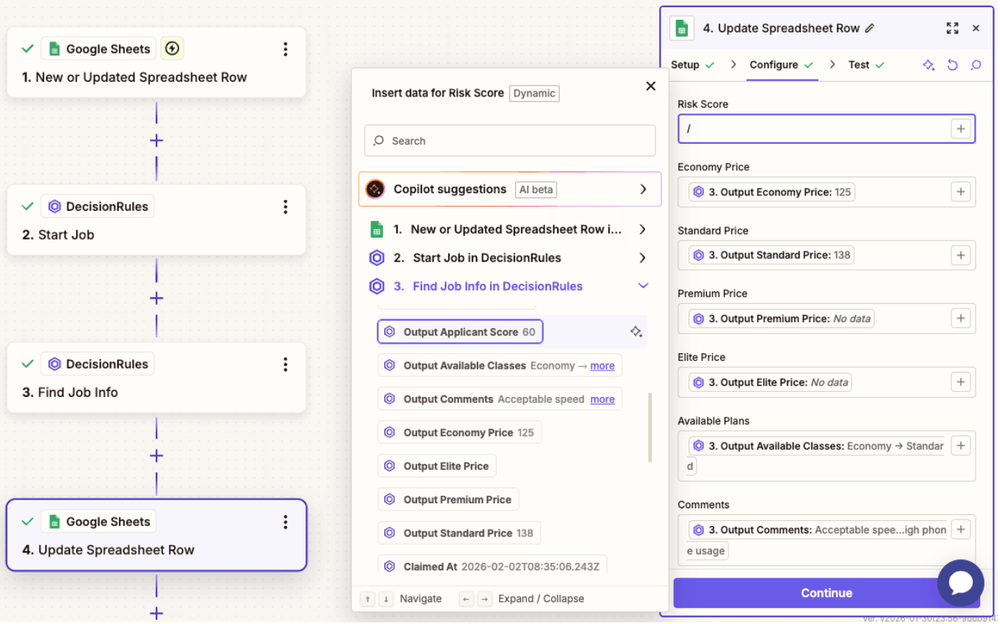
Zapier zeigt die Zuordnung von DecisionRules-Ausgaben zu Google-Sheets-Spalten
3. Den vollständigen Workflow testen: Nach dem Test sehen Sie die Ergebnisse in Ihrem Google Sheet; die Daten fließen automatisch von den Telematikmetriken durch die intelligente Entscheidungslogik zurück in Ihre Tabelle.

Google-Sheet-Zeile mit allen berechneten Werten in den Ergebnisspalten
Was Sie gerade erstellt haben
- Trigger: Neue Telematikdaten erscheinen in Google Sheets.
- Aktion: DecisionRules – Start Job (startet den Insurance-Pricing-Flow).
- Aktion: DecisionRules - Find Job Info (retrieves the results).
- Aktion: Google Sheets – Update Row (schreibt Ergebnisse zurück).
Die Transformation: ROI und Strategie
DecisionRules und Zapier Die Integration ist nicht nur eine technische Verbindung, sondern verändert grundlegend, wie Ihr Unternehmen Automatisierung nutzt. Wir nennen diesen Wandel den Schritt von der „Integrationssteuer“ zu „Integration Freedom."
Früher war jede Prozessverbesserung mit einer Entwicklersteuer verbunden. Sie wollten bei einem abgelehnten Hochrisiko-Versicherungsfall einen Slack-Kanal benachrichtigen? Das war ein IT-Ticket – 8 Stunden Programmieren, Testen und Debuggen von OAuth-Tokens. Ihre brillante Entscheidungslogik war mit fragilem Integrationscode überladen, schwer lesbar und riskant zu ändern. Innovation kam zum Stillstand, weil die technische „Verrohrung“ zu teuer war.
In der neuen Welt ist diese Steuer verschwunden. Sie haben „Freiheit der Integration“. Ihre Geschäftslogik konzentriert sich vollständig auf das Denken. Das Ausführen – E-Mails senden, Datenbanken aktualisieren und Tickets erstellen – übernimmt Zapiers visuelle Oberfläche. So kann ein nichttechnischer Produktmanager in 15 Minuten einen neuen Benachrichtigungskanal einrichten, ohne Code zu schreiben oder das Engineering-Team einzubeziehen.
Die Kosteneinsparung: Ein Business Case
Betrachten wir die Zahlen: Ein einzelner Workflow muss DecisionRules mit vier externen Diensten verbinden (z. B. Salesforce, Slack, SendGrid und Google Sheets).
Mit eigenem Code benötigen Sie etwa 10 Stunden anfängliche Entwicklungszeit pro Workflow. Bei einem üblichen Entwicklersatz von 100 $ pro Stunde sind das 1.000 $ Startkosten Hinzu kommen unsichtbare Wartungskosten: API-Versionen ändern sich, Zugangsdaten laufen ab und Dienste fallen aus. Über ein Jahr investieren Sie leicht weitere 20 Stunden (2.000 $), nur um alles am Laufen zu halten. Gesamtkosten im ersten Jahr: 3.000 $.
Vergleichen Sie dies mit dem Zapier-Ansatz.
Die Einrichtung dauert etwa 15 Minuten Arbeitszeit eines Fachanwenders. Der Wartungsaufwand ist nahezu null, da Zapier die API-Aktualisierungen übernimmt. Selbst mit einem Zapier Professional-Tarif (~240 $/Jahr) liegen Ihre Gesamtkosten im ersten Jahr bei etwa 240 $.
Das entspricht einer Einsparung von 2.760 $ pro Workflow allein im ersten JahrMultiplizieren Sie das mit 5 oder 10 automatisierten Prozessen: Sie sparen nicht nur Geld, sondern gewinnen Wochen an Entwicklerzeit für Ihr Kernprodukt statt für Integrationsarbeit.
Über Versicherungen hinaus: Die Möglichkeiten sind endlos
Dieses Muster – Intelligenz von Ausführung entkoppeln – gilt für jede Branche.
Betrugsprävention im E-Commerce
Stellen Sie sich eine Bestellung über Shopify vor. Statt den Versand durch eine manuelle Prüfschlange zu bremsen, analysiert DecisionRules die Transaktion sofort auf Betrugsmuster. Sichere Bestellungen werden automatisch genehmigt und an die Erfüllung weitergeleitet. Riskante Bestellungen werden markiert und in Ihrem CRM gekennzeichnet, innerhalb von Millisekunden über Slack an einen Spezialisten weitergeleitet. So erkennen Sie Betrug, ohne den Vertrieb zu bremsen.
Intelligentes HR-Onboarding
Onboarding sollte keine Checkliste manueller E-Mails sein. Nach Eingang eines Formulars für neue Mitarbeitende ermittelt DecisionRules anhand von Rolle und Abteilung automatisch Gerätebedarf und Zugriffsrechte. Das Ergebnis: IT-Tickets werden erstellt, Begrüßungs-E-Mails versendet und Kalendereinladungen sofort geplant. Neue Mitarbeitende erleben einen perfekten ersten Tag, und HR gewinnt Zeit zurück.
Sofortige Kreditbearbeitung
Im Fintech gilt: Geschwindigkeit ist das Produkt. Wenn ein Kreditantrag über Typeform eingeht, können Sie nicht auf einen manuellen Prüfer warten. Starten Sie einen DecisionRules-Kreditprüfungs-Flow, der Daten abruft, Risiken bewertet und eine Entscheidung erstellt. Genehmigte Antragsteller erhalten sofort einen Vertrag per E-Mail, abgelehnte eine höfliche, konforme Erklärung. Sie gelangen von „Antrag ausstehend“ zu „Geschäft abgeschlossen“, während Ihre Wettbewerber noch die Akte öffnen.
Fazit
Sie haben gerade den schnellsten Weg von Geschäftslogik zu realen Aktionen entdeckt. Die Ära individueller Middleware für jedes neue SaaS-Tool ist vorbei.
Indem Sie die Entscheidungsstärke von DecisionRules mit der Konnektivität von Zapier verbinden, beseitigen Sie Engpässe, die Automatisierung verlangsamen. Sie bauen keine Verrohrung mehr, sondern schaffen Wert. Die einzige offene Frage lautet: Was automatisieren Sie als Nächstes?

Ivan Peresta arbeitet bei DecisionRules, wo seine Rolle Produktanalyse, Professional Services und Kundensupport umfasst. Er ist am gesamten Lebenszyklus von Produktfunktionen beteiligt, von frühen Entwurfs- und UX-Überlegungen bis hin zu praktischen Tests, Dokumentation und kundenorientierter Auslieferung. Seine Arbeit schlägt eine Brücke zwischen Produktentwicklung und den Menschen, die das Produkt tatsächlich nutzen, sei es, dass er einem Kunden beim Entwurf seines Regelsystems hilft oder dass er sicherstellt, dass eine neue Funktion mit klaren Anleitungen und funktionierenden Beispielen ausgeliefert wird.