
Einführung in den Vergleich
Der Vergleich von Entscheidungstabellen ermöglicht es Ihnen, beliebige zwei Tabellen zu vergleichen, selbst solche, die Sie gerade in Ihren Bereich importiert haben. Der größte Nutzen ergibt sich jedoch aus dem Vergleich der neuen Version, die Sie erstellen, mit der aktuellen. Dies gilt insbesondere für große Regeln, die Hunderte von Zeilen enthalten können, in denen Fehler eher auftreten.
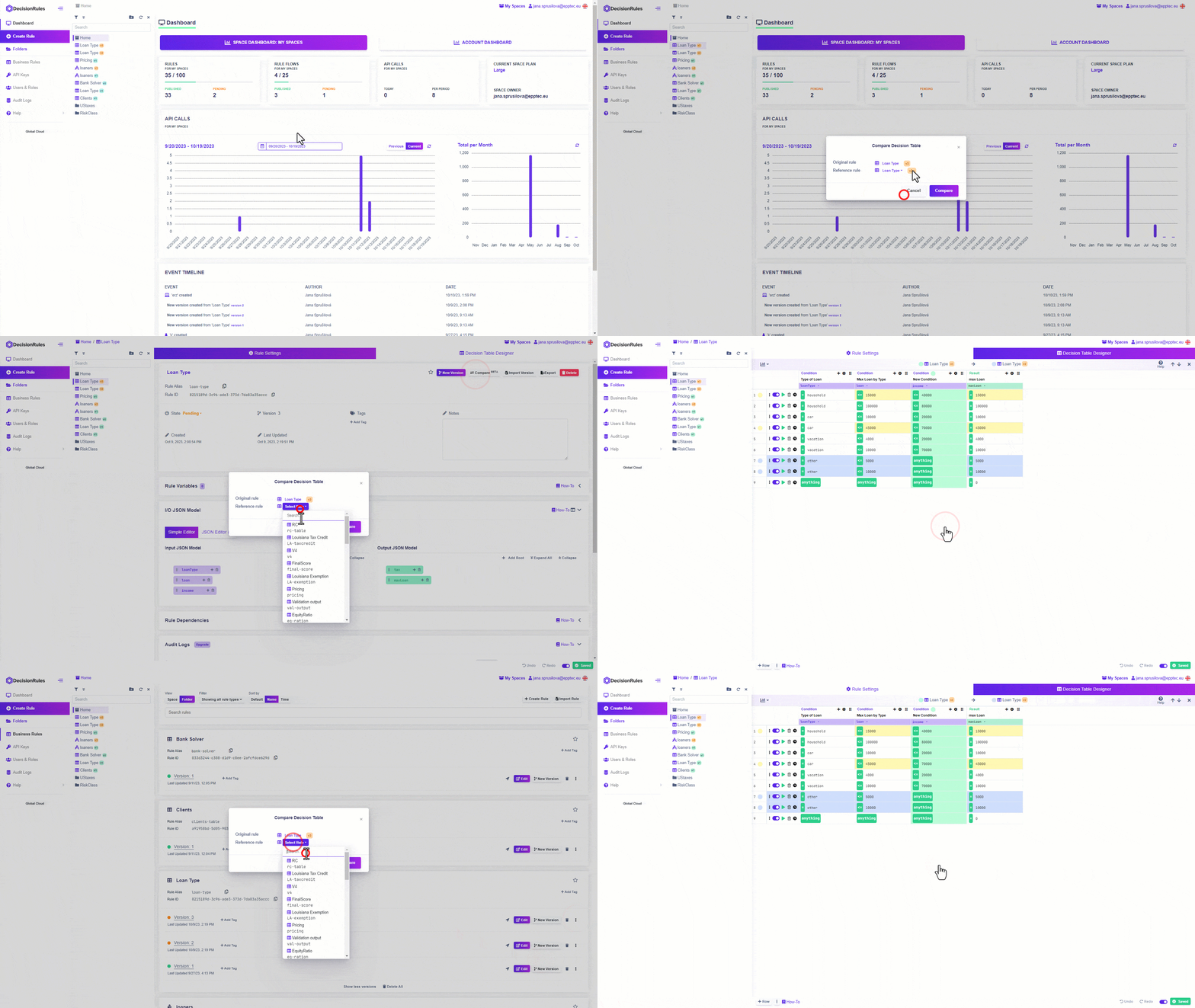
Der Vergleich ist an verschiedenen Stellen zugänglich, wie z. B. in der Ordnerstruktur, der Liste der Geschäftsregeln und den Einstellungen der Regel selbst. Er ist überall dort verfügbar, wo sich Ihre Regeln befinden, sodass er immer zur Hand ist.
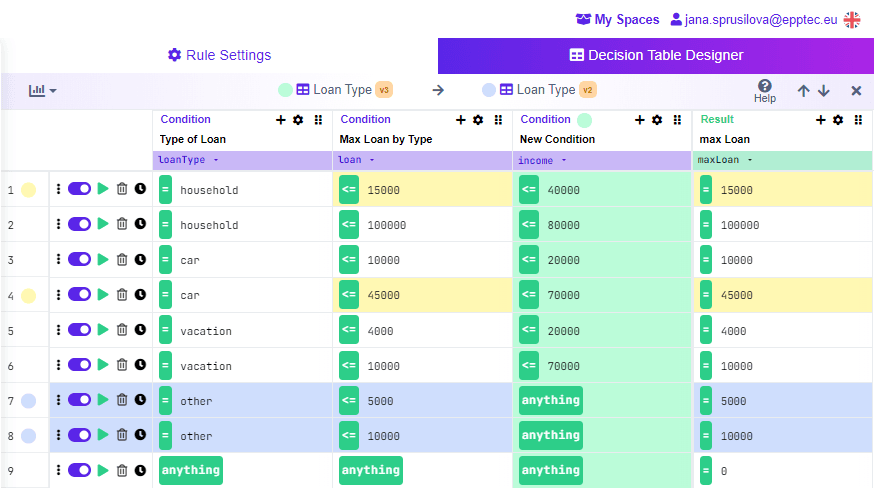
Sobald Sie geöffnet ist, können Sie die Unterschiede zwischen den Tabellen dank der Farbunterscheidung sehen. Die Statistiken sind ein nützlicher Indikator zur Zusammenfassung der Anzahl der Unterschiede zwischen den Tabellen. Verwenden Sie die Pfeiltasten, um durch alle Unterschiede zu navigieren.
Mit nur wenigen Klicks können Sie ganze Zeilen und Spalten aus der Tabelle, mit der Sie vergleichen, einfach hinzufügen. Auf diese Weise können Sie Teile von Tabellen problemlos zwischen einander migrieren, ohne ein externes Tool verwenden zu müssen.
Der Vergleich hindert Sie nicht daran, eine Entscheidungstabelle zu erstellen. Sie können Ihre Tabelle weiterhin bearbeiten, während Sie vergleichen. Arbeiten Sie einfach weiter an Ihrer Regel, beobachten Sie die Änderungen in Echtzeit und entdecken Sie einen nahtlosen Workflow zum Erstellen und Perfektionieren von Tabellen.
Wie funktioniert es?
Wählen Sie einfach Ihre Tabellen zum Vergleich aus
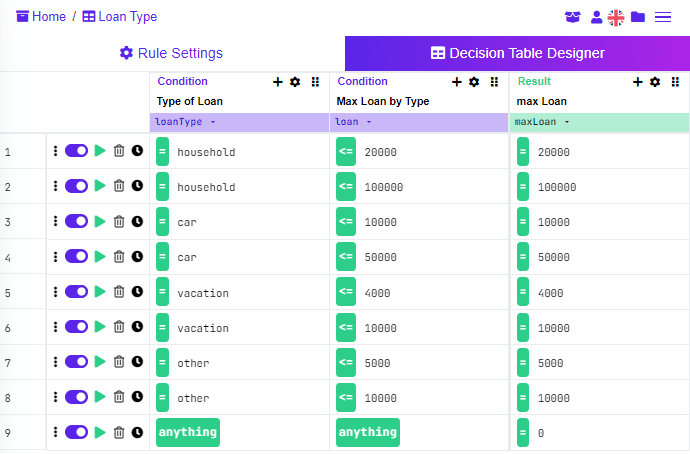
Stellen Sie sich vor, Sie haben eine Entscheidungstabelle, die die Kreditgenehmigung basierend auf Kriterien wie dem Zweck des Kredits bewertet. Natürlich können sich die Kriterien im Laufe der Zeit ändern, und daher müssen Sie solche Änderungen in Ihre Geschäftsregeln umsetzen. Die Versionierung Ihrer Geschäftsregeln in der DecisionRules-Anwendung erleichtert diese Umsetzung.
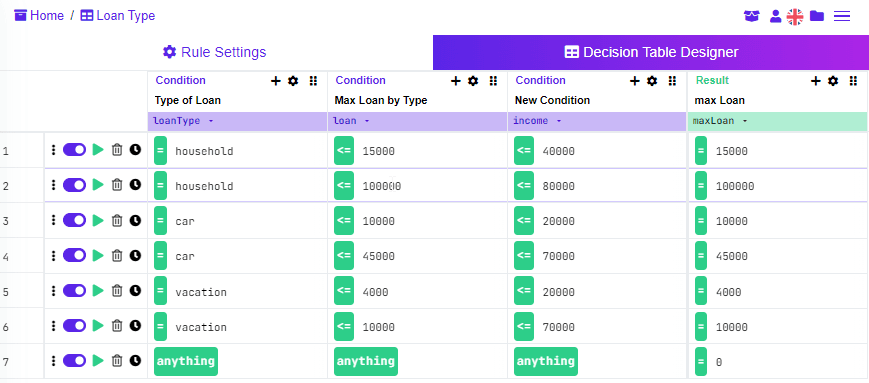
In diesem Fall wird die Kreditgenehmigung jetzt auch basierend auf dem Haushaltseinkommen bewertet. Eine solche Bedingung muss als neue Bedingung in die Entscheidungstabelle eingegeben werden. Darüber hinaus gibt es den Kredittyp „anderer“ nicht mehr. Daher wird der Bedingungswert „anderer“ im Kredittyp in der neuen Version unserer Entscheidungstabelle nicht mehr vorhanden sein.
Folglich gab es einige geringfügige Änderungen bei den Höchstbeträgen, für die ein Kredit arrangiert werden kann.
Schauen wir uns an, wie ein Vergleich unserer beiden Versionen der Entscheidungstabellen basierend auf den zuvor genannten Änderungen aussehen wird. Zuerst öffnen wir den Vergleich, indem wir auf die Schaltfläche Vergleichen klicken.
Unterschiede mit unserer großartigen Vergleichsansicht und Farbsystem überprüfen
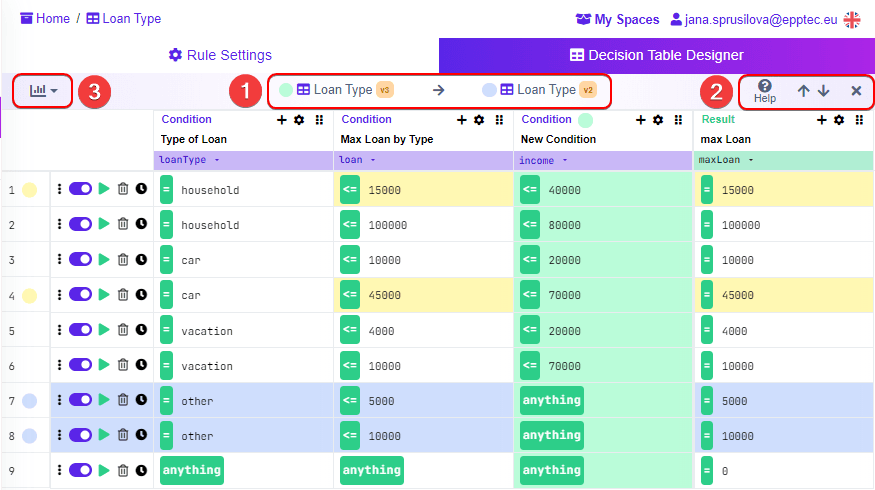
Der Vergleichsmodus sieht sehr ähnlich aus wie der vertraute Editor für Entscheidungstabellen. Abgesehen von der sichtbaren Vergleichsleiste, in der wir die Namen der zu vergleichenden Tabellen finden (1), die Steuerelemente und die Vergleichshilfe (2), Statistiken (3); können wir die Farbunterscheidung der Unterschiede zwischen unseren beiden Tabellen sehen.
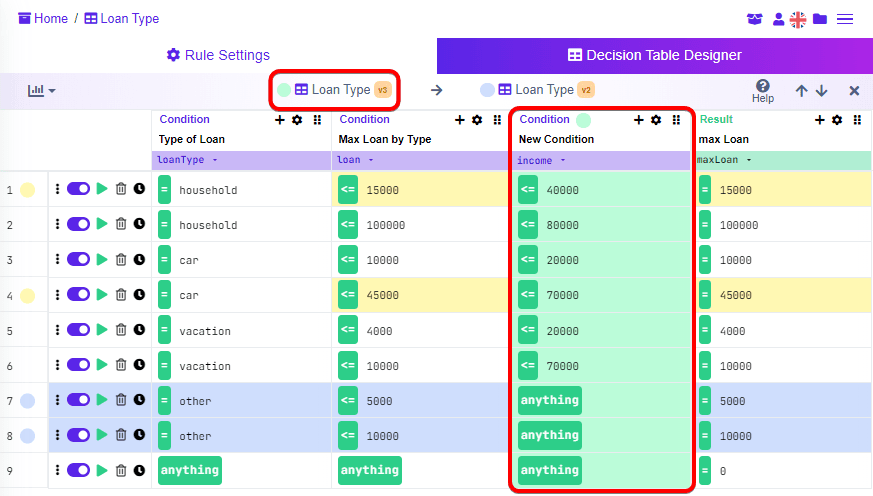
Eine neu erstellte Version und damit eine Tabelle, die wir mit einer anderen Tabelle vergleichen; nennen wir sie die Originaltabelle, ist grün markiert. Somit werden alle gesamten Spalten oder Zeilen, die nur in der Originaltabelle vorkommen, grün markiert. Auf dem Bild sehen wir, dass die neu hinzugefügte Bedingung „Einkommen“ in Form einer Spalte grün dargestellt wird – diese Spalte ist daher nur in unserer neuen Version der Entscheidungstabelle vorhanden.
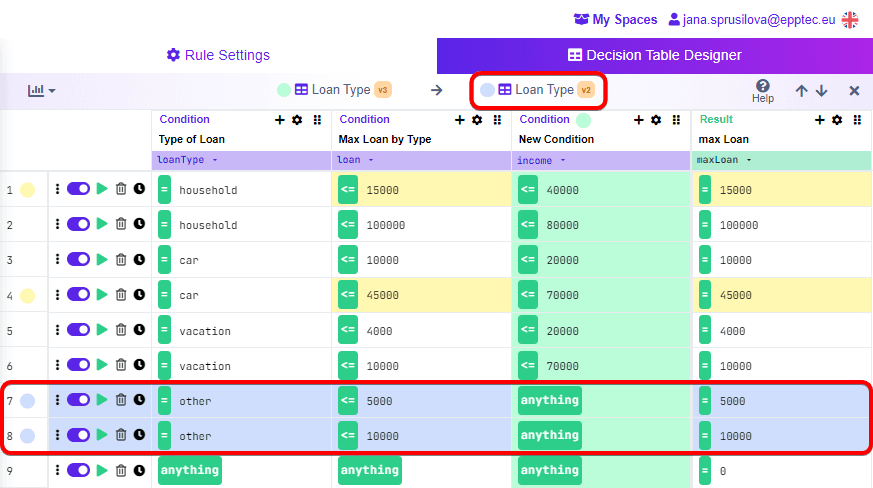
Andererseits ist die Tabelle, mit der ich vergleiche, die Referenztabelle, blau markiert. Alle gesamten Spalten oder Zeilen, die nur in der Referenztabelle vorkommen, werden blau markiert.
Umgekehrt werden die Zeilen, die den Wert für den Kredittyp „anderer“ enthielten, in der neuen Version der Regel nicht mehr vorhanden sein und sind blau gefärbt.
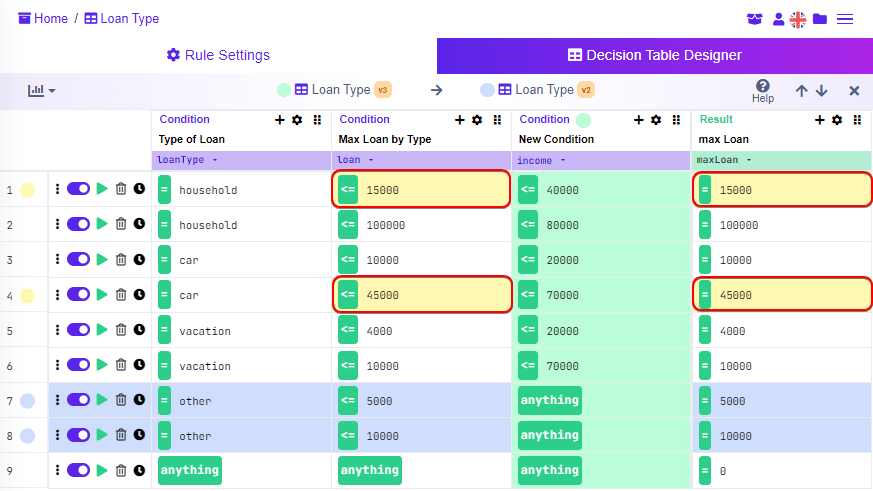
Die gelbe Färbung einiger einzelner Zellen zeigt die Unterschiede zwischen den Zellen der beiden verglichenen Entscheidungstabellen an. In unserem Fall handelt es sich um die zuvor genannten Änderungen beim maximalen Kreditbetrag.
Passen Sie Ihre Tabelle direkt in der Vergleichsansicht an
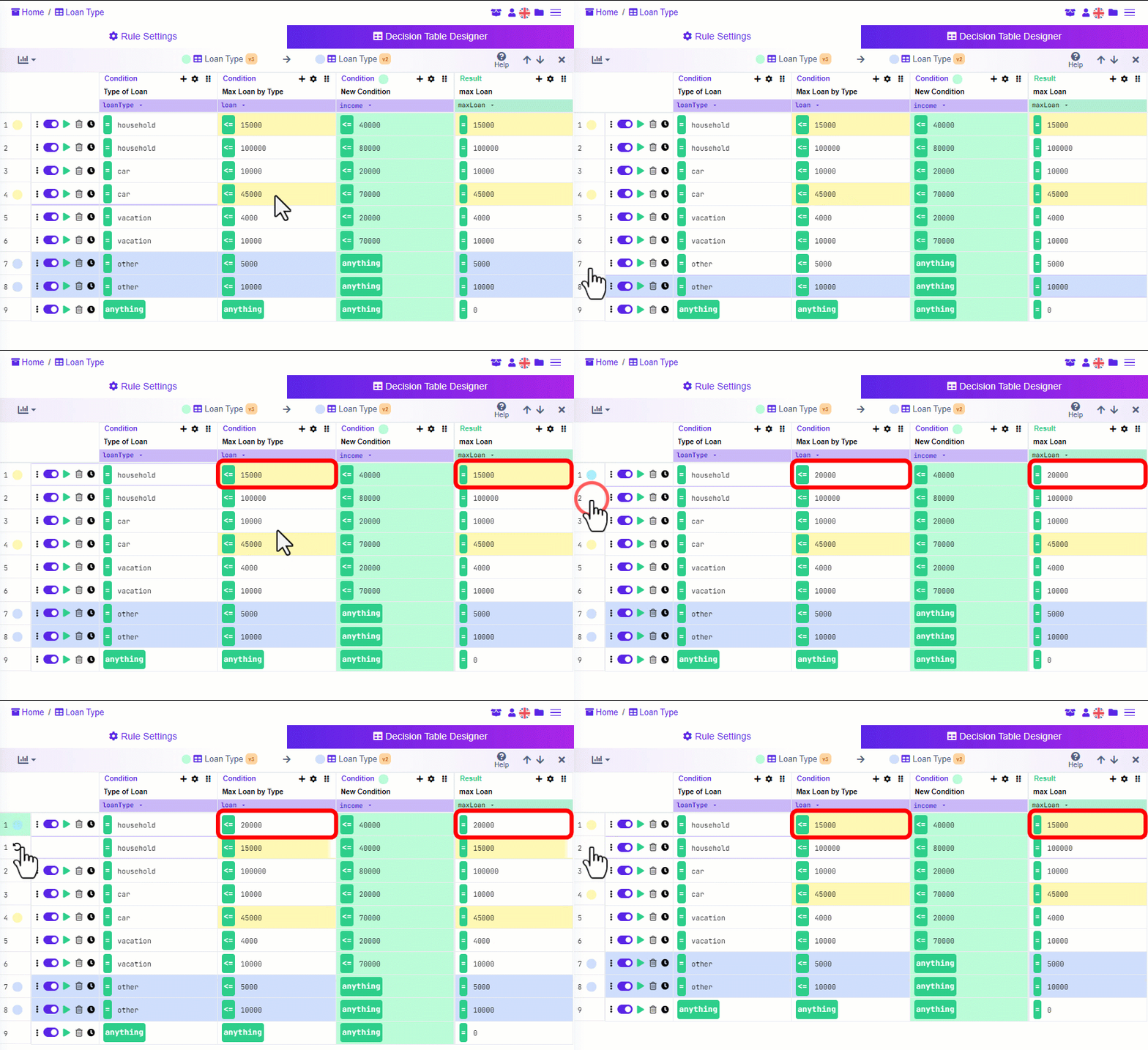
Beachten Sie, dass neben der Farbe auch jeder unterschiedliche Inhalt durch ein punktartiges Abzeichen angezeigt wird. Sie können die Werte, die nur in der Referenztabelle vorhanden sind, einfach durch Klicken auf das blaue oder gelbe Abzeichen in die neue Version übertragen, ohne Ihre neue Regel zu verlassen oder die alte zu exportieren und in einem externen Tool wie Excel zu öffnen.
Wichtige Vorteile zusammengefasst:
- Verfolgen Sie die Unterschiede zwischen Entscheidungstabellen
- Überprüfen von Regeln und Suchen nach möglichen Fehlern oder fehlenden Werten (insbesondere bei großen Regeln)
- Migrieren von Werten (Zeilen und Spalten) zwischen Tabellen ohne die Verwendung externer Tools
Vielen Dank fürs Lesen 🚀
DecisionRules.io-Team