
Das verborgene Problem in Ihren Power Automate-Workflows
Wenn Ihr Unternehmen auf dem Microsoft-Stack basiert, verwenden Sie wahrscheinlich Power Automate für viele Prozesse, von einfachen Teams-Benachrichtigungen bis hin zu komplexen Genehmigungsketten. Es ist ein leistungsstarkes Werkzeug zur Verbindung des Ökosystems. Doch mit dem Wachstum dieser Flows tritt ein ernstes Problem auf: Ihre kritischenGeschäftslogik wird verborgen und fest codiert.innerhalb der Automatisierung selbst.
Das Ändern eines einfachen Genehmigungsgrenzwerts oder eines Risikoparameters ist keine schnelle Lösung; es ist eine Schatzsuche durch einen komplizierten visuellen Builder. Dies schafft einen Wartungsalbtraum für Ihr technisches Team und schließt die Fachexperten, die tatsächlich für die Regeln verantwortlich sind, vollständig aus. Es ist langsam, riskant und nicht skalierbar. Dieser Artikel zeigt Ihnen, wie Sie das beheben können.
Der Blueprint: Ein Genehmigungsworkflow aus der Praxis
Lass uns über die Theorie hinausgehen und etwas wirklich Nützliches schaffen. Wir werden einen automatisierten Workflow für die Genehmigung von Transaktionen zur Bekämpfung von Geldwäsche (AML) erstellen – ein hochriskanter Prozess, bei dem Geschwindigkeit, Genauigkeit und Nachvollziehbarkeit unverzichtbar sind.
In diesem Szenario wird Power Automate als unser Workflow-Engine fungieren. Es wird das Auslösen des Prozesses und die Ausführung der finalen Aktion übernehmen. DecisionRules hingegen wird das Gehirn der Operation sein. Es wird unserzentralisiertes AML-Regelwerk, wodurch es von den Compliance-Teams sofort aktualisiert werden kann, ohne jemals den Power Automate-Flow zu berühren.
Der Prozess ist brillant einfach:
- Eine neue Transaktion löst den Power Automate-Flow aus.
- Power Automate macht eineinzelner, sauberer API-Aufrufzu DecisionRules, wobei die Transaktionsdaten übergeben werden.
- DecisionRules führt die komplexe Logik aus und gibt eine einfache, eindeutige Entscheidung zurück (z. B. "Automatisch genehmigen" oder "Zur Überprüfung eskalieren").
- Der Ablauf nutzt diese Entscheidung, um das Ergebnis zu steuern – in unserem Fall, indem automatisch eine Gmail-Benachrichtigung an die richtigen Personen gesendet wird, wenn eine Überprüfung erforderlich ist.
Lass uns jetzt die Ärmel hochkrempeln und das Fundament in Power Automate erstellen.
Schritt 1: Verbindung zu den Brains mit einer HTTP-Anfrage herstellen
Unsere erste Aktion im Ablauf besteht darin, die Verbindung zwischen Power Automate und DecisionRules herzustellen. Wir verwenden die universelle Sprache des Webs: einen API-Aufruf. In Power Automate geschieht dies mit der integrierten "HTTP"-Aktion.
Fügen Sie die HTTP-Aktion direkt nach Ihrem manuellen Trigger hinzu. Diese Aktion ist die Brücke, die unsere Transaktionsdaten zur Bewertung an DecisionRules sendet.
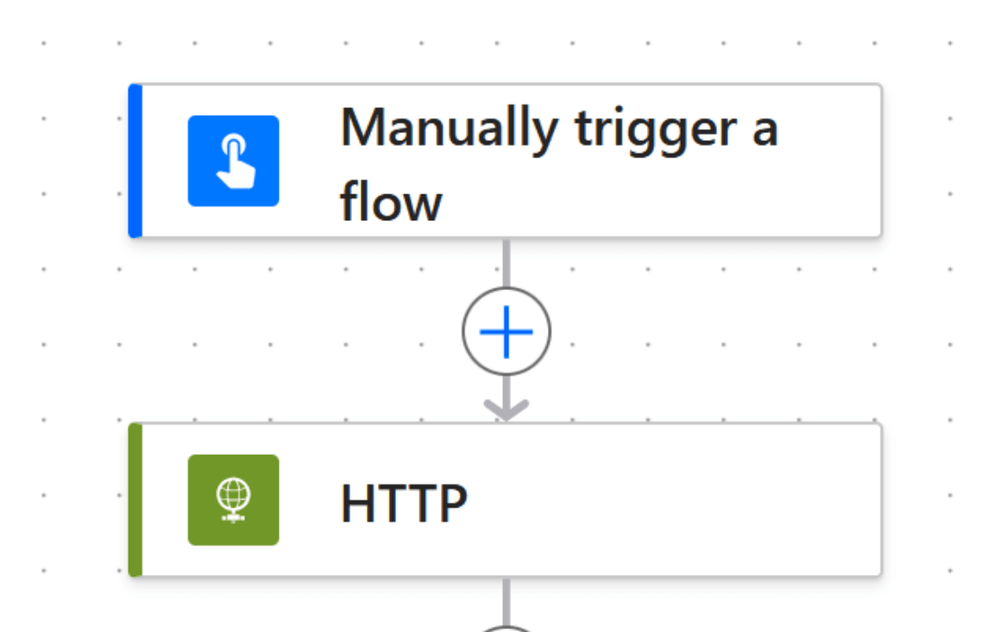
Konfigurieren Sie die HTTP-Aktion mit den folgenden Einstellungen. Dies sagt Power Automate genau, wohin die Daten gesendet werden sollen und wie die Authentifizierung erfolgt.
- Methode:POST
- URL: Ihre einzigartige "Solve API" URL aus Ihrem DecisionRules-Konto.
- Header-Name:Autorisierung
- Header-Text:| Träger
- Körper:Die Transaktionsdaten, die Sie bewerten möchten (Ihre Eingabe).
Schritt 2: Die Entscheidung mit 'Parse JSON' nutzbar machen
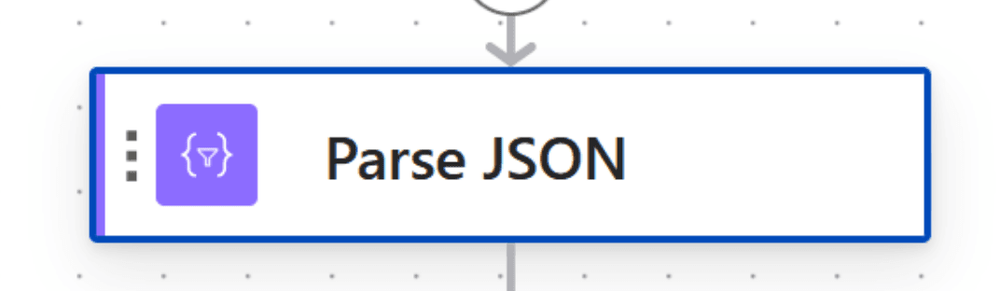
Die DecisionRules-API sendet eine Antwort zurück, aber sie kommt als roher JSON-Code an. Damit Power Automate die Ausgaben (wie unsere "Automatische Genehmigung"-Entscheidung) verwenden kann, müssen wir diesen Code in verwendbare Datenfelder übersetzen. Dafür ist die Aktion 'JSON analysieren' gedacht.
Fügen Sie unmittelbar nach Ihrer HTTP-Aktion einen Schritt 'JSON analysieren' hinzu. Wählen Sie im Feld 'Inhalt' den 'Body' aus dem vorherigen HTTP-Schritt aus. Die Magie geschieht mit dem Schema: Führen Sie einfach Ihre Regel einmal in DecisionRules aus, kopieren Sie die Beispielausgabe und verwenden Sie die Schaltfläche "Aus Beispiel generieren" in Power Automate, um das Schema automatisch zu erstellen.
Schritt 3: Das Ergebnis mit einer 'Bedingung' weiterleiten
Jetzt, da wir eine klare, verständliche Entscheidung von DecisionRules haben, können wir darauf reagieren. Hier wird die wahre Kraft der Entkopplung Ihrer Logik deutlich. Der Power Automate-Flow muss nicht wissen, warum eine Transaktion markiert wurde; er muss nur das endgültige Ergebnis kennen.
Fügen Sie einen 'Bedingung'-Block hinzu. Wählen Sie auf einer Seite der Bedingung das "Entscheidungs"-Feld aus, das von Ihrer 'JSON analysieren'-Aktion generiert wurde. Stellen Sie dann die Logik so ein, dass überprüft wird, ob dieser Wert "ungleich" Ihrem gewünschten Ergebnis ist, wie zum Beispiel "Automatisch genehmigen".

Diese einfache Bedingung steuert nun den gesamten Workflow, indem sie Transaktionen, die menschliche Intervention benötigen, in den "Wenn ja"-Zweig leitet, während alles andere ignoriert oder in den "Wenn nein"-Zweig gesendet werden kann.
Alles Zusammenbringen: Der Abgeschlossene Workflow
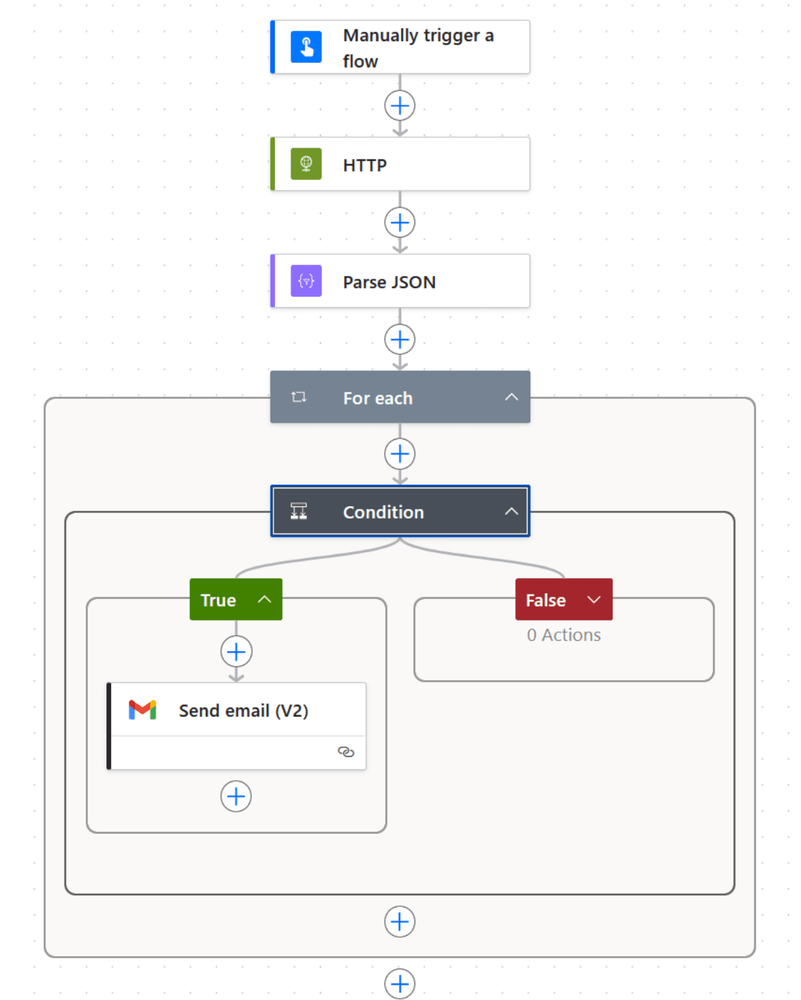
Mit unserer konfigurierten Bedingung besteht der letzte Schritt darin, die gewünschte Aktion im "Wenn ja"-Zweig hinzuzufügen. Für unseren AML-Workflow bedeutet dies, eine Aktion "E-Mail senden (V2)" hinzuzufügen, um das Compliance-Team über die Transaktion zu informieren, die überprüft werden muss.
Ihr abgeschlossener, unternehmensgerechter Workflow ist jetzt ein Modell für Klarheit und Effizienz. Der Ablauf ist klar, die Logik ist in DecisionRules zentralisiert, und die Verantwortlichkeiten jedes Systems sind perfekt definiert.
Das Skript umdrehen: Power Automate von DecisionRules auslösen
Bisher haben wir Power Automate verwendet, um den Prozess zu initiieren. Aber was ist, wenn die Kernlogik, die Entscheidung selbst, der Ausgangspunkt sein sollte? Dieses umgekehrte Muster, bei dem DecisionRules einen Power Automate-Flow auslöst, ist unglaublich leistungsstark für fortgeschrittene Szenarien.
Wann würden Sie dieses Muster verwenden?
- Batchverarbeitung:Stellen Sie sich vor, Sie führen Tausende von Transaktionen durch einen DecisionRules-Batchprozess. Sie möchten nur für die wenigen Ergebnisse, die eine Aktion erfordern, einen Power Automate-Workflow auslösen.
- Komplexe Orchestrierung:Wenn DecisionRules als zentrales Routing-Hub fungiert, könnte seine Logik entscheiden, einen Flow in Power Automate auszulösen, einen Prozess in einem anderen System zu starten oder einfach eine Datenbank zu aktualisieren, alles von einem Ort aus.
Das Konzept ist dasselbe, nur umgekehrt. Innerhalb Ihres DecisionRules-Modells können Sie es so konfigurieren, dass es anstelle der bloßen Rückgabe eines Ergebnisses einen eigenen API-Aufruf zu einem bestimmten Power Automate-Flow tätigt, wenn eine bestimmte Bedingung erfüllt ist.
Teil 1: Konfigurieren von DecisionRules, um den Anruf zu tätigen
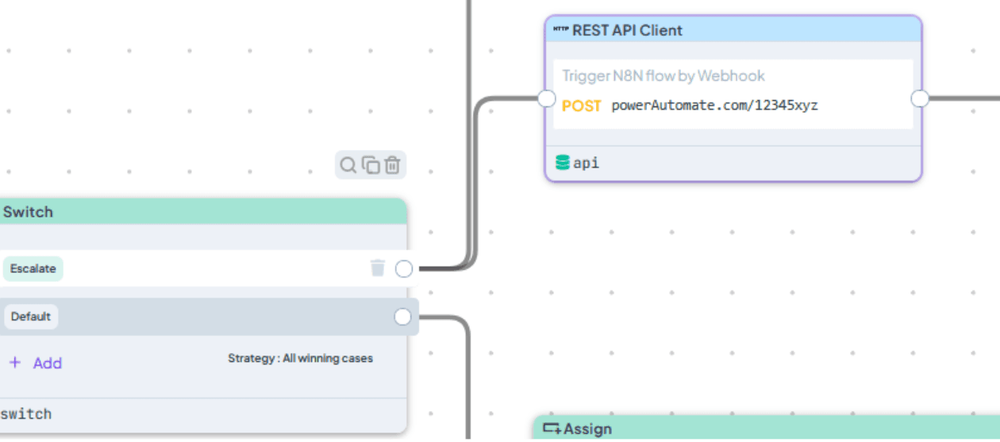
Innerhalb Ihrer DecisionRules-Regel verwenden Sie einen "REST API Client"-Knoten. Dies ist die Komponente, die sich verbindet und Ihren Power Automate-Flow auslöst. Anstatt die Regel einfach zu beenden, können Sie ein bestimmtes Ergebnis an diesen Knoten weiterleiten.
Sie werden diesen Knoten mit einer POST-Methode konfigurieren, die auf die eindeutige URL verweist, die durch den Trigger Ihres neuen Power Automate-Flows bereitgestellt wird (den wir im nächsten Schritt erstellen werden). Diese Einrichtung bedeutet, dass DecisionRules nicht mehr nur Fragen beantwortet; es startet aktiv neue Prozesse in Ihrem Microsoft-Ökosystem basierend auf seiner eigenen Logik.
Teil 2: Aufbau des "Listener"-Flows in Power Automate
Auf der Power Automate-Seite beginnt der Workflow mit dem Trigger 'Wenn eine HTTP-Anfrage empfangen wird' anstelle eines manuellen Triggers. Wenn Sie den Flow zum ersten Mal speichern, generiert dieser Trigger eine eindeutige URL. Dies ist die URL, die Sie in den DecisionRules REST API Client-Knoten aus dem vorherigen Schritt einfügen werden.
Um sicherzustellen, dass Power Automate die Daten versteht, die DecisionRules senden wird, müssen Sie das Schema definieren. Wie zuvor können Sie die Option "Aus Beispiel generieren" verwenden und eine Beispiel-JSON-Nutzlast von DecisionRules einfügen. Dies teilt dem Flow mit, welche Art von Daten zu erwarten ist.
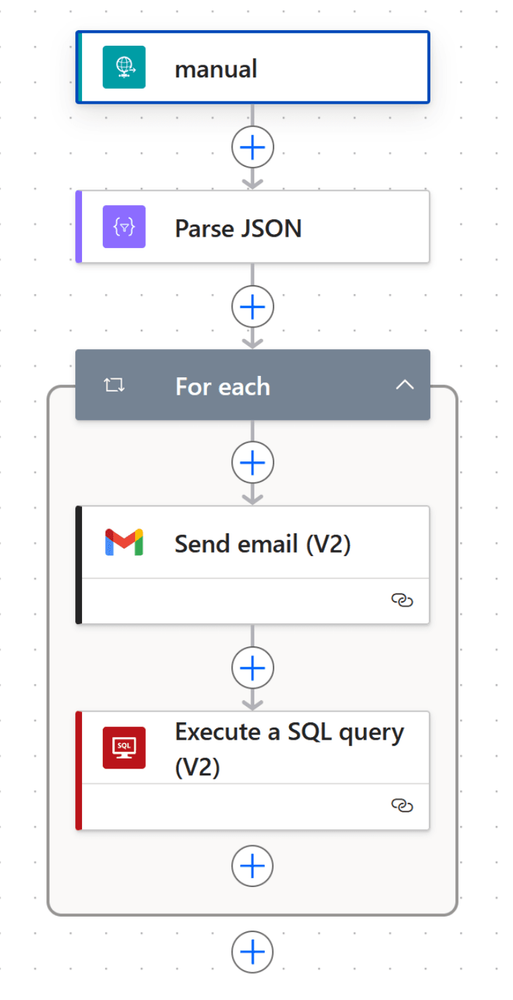
Von dort aus ist das Muster vertraut. Sie werden wahrscheinlich das eingehende JSON analysieren, um mit den Daten zu arbeiten, und dann können Sie eine beliebige Anzahl von Aktionen ausführen. Das folgende Beispiel zeigt eine leistungsstarke Kombination: die Verwendung einer "Für jede" Schleife, um mehrere Ergebnisse zu verarbeiten, das Senden einer E-Mail-Benachrichtigung und das Protokollieren der Informationen durch Ausführen einer SQL-Abfrage auf einer Datenbank.
Fazit: Von der Automatisierung zur echten digitalen Autonomie
Durch die Integration von DecisionRules mit Power Automate haben Sie mehr getan, als nur zwei Plattformen zu verbinden; Sie haben grundlegend verändert, wie Ihr Unternehmen funktioniert. Sie haben das "Wie" vom "Was" getrennt. Ihre Power Automate-Workflows sind jetzt schlank, sauber und konzentrieren sich ausschließlich auf die Ausführung, während Ihre kritische Geschäftslogik in einer zentralen, prüfbaren und geschäftsfreundlichen Umgebung lebt.
Dies ist der Schlüssel zur Freisetzung echter Agilität. Wenn eine Compliance-Regel für AML geändert werden muss, kann Ihr Geschäftsteam sie in DecisionRules in wenigen Minuten aktualisieren, und die Änderung wird sofort in all Ihren automatisierten Prozessen wirksam. Keine Support-Tickets mehr, keine Engpässe bei Entwicklern und keine Logik, die in einem komplexen Ablauf verborgen ist.
Diese Integration bietet wirklich das Beste aus beiden Welten:
- Befähigung von Geschäftsteams:Verwalten Sie komplexe Regeln mit einer No-Code-Oberfläche.
- Effizienz für technische Teams:Erstellen Sie robuste, Low-Code-Automatisierungen, ohne Logik hart zu codieren.
Jetzt, mit der vollen Kraft der umfangreichen Connector-Bibliothek von Power Automate, können Sie diese intelligente, zentralisierte Entscheidungsfindung in jede Ecke Ihres digitalen Ökosystems einbringen.

Ondřej Brejla arbeitet bei DecisionRules, wo er Unternehmen dabei unterstützt, Entscheidungsautomatisierungslösungen zu entwerfen und umzusetzen, die Geschäftsregeln aus hartkodierten Systemen herauslösen und in eine Form bringen, die Fachabteilungen direkt verwalten können. Er konzentriert sich auf Geschäftsregeln, Systemintegrationen und darauf, technischen Teams zu helfen, Prozesse so zu gestalten, dass die Fachanwender Teile der Anwendungen übernehmen können.